Domain zokb.de kaufen?
Wir ziehen mit dem Projekt
zokb.de um.
Sind Sie am Kauf der Domain
zokb.de interessiert?
domain@kv-gmbh.de · 0541-91531010
Domain zokb.de kaufen?
Was ist chkdsk R?
Was ist chkdsk R? Chkdsk R ist ein Befehl in Windows, der dazu dient, die Festplatte auf Fehler zu überprüfen und diese gegebenenfalls zu reparieren. Der Buchstabe "R" steht dabei für "Repair", was bedeutet, dass chkdsk versucht, gefundene Fehler automatisch zu beheben. Dieser Befehl kann verwendet werden, um Probleme mit der Festplatte zu diagnostizieren und zu lösen, wie beispielsweise beschädigte Dateien oder fehlerhafte Sektoren. Es ist ratsam, chkdsk R regelmäßig auszuführen, um die Gesundheit der Festplatte zu überwachen und mögliche Probleme frühzeitig zu erkennen. **
Wie starte ich chkdsk?
Um chkdsk zu starten, öffnen Sie die Eingabeaufforderung als Administrator. Geben Sie den Befehl "chkdsk" gefolgt von dem Laufwerksbuchstaben ein, für das Sie die Überprüfung durchführen möchten. Sie können auch zusätzliche Parameter wie "/f" hinzufügen, um Fehler automatisch zu beheben. Bestätigen Sie die Aktion und starten Sie den Computer neu, damit chkdsk ausgeführt werden kann. Stellen Sie sicher, dass keine wichtigen Dateien geöffnet sind, da chkdsk den Zugriff darauf blockieren kann. **
Ähnliche Suchbegriffe für Chkdsk-Size
Top-Angebote
Produkte zum Begriff Chkdsk-Size:
-
Doogee V Max Play 16gb/512gb 6.8'' Smartphone One Size / EU Plug 220V One SizeDOOGEE V Max Play 5G Outdoor Smartphone 16+20 GB RAM 512 GB IP68 20500 mAh Battle RustRobustes 5G Smartphone mit integriertem ProjektorDas DOOGEE V Max Play 5G ist ein leistungsstarkes Outdoor-Smartphone für anspruchsvolle Nutzer. Es kombiniert einen modernen MediaTek Dimensity 7300 Prozessor, bis zu 36 GB RAM, 512 GB Speicher, einen riesigen 20.500-mAh-Akku, eine 200-MP-Kamera und einen integrierten Projektor in einem robusten Gehäuse.Mit Android 15, 5G und einem leistungsfähigen Octa-Core-Prozessor eignet sich das Rugged Smartphone für Arbeit, Reisen, Camping, Outdoor-Aktivitäten, Navigation und Multimedia.Integrierter Projektor - Smartphone mit BeamerEin besonderes Highlight ist der integrierte Projektor mit 854 × 480 Pixeln, 100 Lumen und Autofokus. Filme, Fotos und Präsentationen können direkt vom Smartphone projiziert werden. Ein integriertes Kühlsystem unterstützt eine stabile Nutzung bei längeren Projektionen.20.500 mAh Akku + 45 W SchnellladenDer extrem große 20.500-mAh-Akku e599,00 €*Versand: 0,00 €Sichere Weiterleitung zum Anbieter



-
Was genau macht chkdsk?
Chkdsk steht für Check Disk und ist ein integriertes Windows-Dienstprogramm, das dazu dient, die Integrität und Konsistenz von Dateisystemen auf Festplatten zu überprüfen. Es scannt die Festplatte nach fehlerhaften Sektoren, beschädigten Dateien und anderen Problemen und versucht, diese zu reparieren. Chkdsk kann auch dazu beitragen, die Leistung der Festplatte zu verbessern, indem es defekte Bereiche markiert und Dateien neu organisiert. Es wird oft verwendet, um Probleme zu diagnostizieren und zu beheben, die zu Datenverlust oder Systemabstürzen führen können. Insgesamt ist chkdsk ein nützliches Werkzeug zur Wartung und Fehlerbehebung von Festplatten. **
-
Was sind CHKDSK-Datenfragmente?
CHKDSK-Datenfragmente sind Dateien oder Teile von Dateien, die während des CHKDSK-Prozesses aufgrund von beschädigten oder fehlenden Datenblöcken gefunden wurden. CHKDSK ist ein Dienstprogramm in Windows, das verwendet wird, um Fehler im Dateisystem zu überprüfen und zu reparieren. Wenn CHKDSK auf beschädigte Dateien oder Sektoren stößt, werden diese als Datenfragmente bezeichnet. **
-
Warum funktioniert chkdsk nicht?
Es gibt verschiedene Gründe, warum chkdsk möglicherweise nicht funktioniert. Ein Grund könnte sein, dass das Dateisystem beschädigt ist und chkdsk nicht in der Lage ist, den Fehler zu beheben. Ein weiterer Grund könnte sein, dass chkdsk von einem anderen Programm oder Prozess blockiert wird, der auf das Dateisystem zugreift. Schließlich kann es auch sein, dass chkdsk nicht richtig ausgeführt wurde oder dass es aufgrund von Hardwareproblemen nicht funktioniert. **
-
Wie kann ich chkdsk ausführen?
Um chkdsk auszuführen, musst du die Eingabeaufforderung öffnen. Dazu kannst du "cmd" in das Suchfeld der Taskleiste eingeben und die Eingabeaufforderung als Administrator starten. Anschließend gibst du den Befehl "chkdsk" gefolgt von dem Laufwerksbuchstaben ein, für das du die Überprüfung durchführen möchtest. Du kannst auch zusätzliche Parameter wie "/f" hinzufügen, um Fehler automatisch zu beheben. Beachte, dass du den Computer möglicherweise neu starten musst, um chkdsk erfolgreich auszuführen. **

Wie kann ich chkdsk abbrechen?
Um chkdsk abzubrechen, kannst du einfach den Vorgang unterbrechen, indem du die Eingabetaste drückst. Dadurch wird chkdsk gestoppt und du kannst den Vorgang abbrechen. Alternativ kannst du auch den Task-Manager öffnen und den chkdsk-Prozess beenden. Es ist jedoch wichtig zu beachten, dass das Abbrechen von chkdsk zu Dateisystemfehlern führen kann, daher ist es ratsam, den Vorgang nur dann abzubrechen, wenn es unbedingt erforderlich ist. Es wird empfohlen, chkdsk nur dann abzubrechen, wenn du sicher bist, dass es keine anderen Möglichkeiten gibt, den Vorgang fortzusetzen. **
Wie führt man Chkdsk aus?
Um Chkdsk auszuführen, öffnen Sie das Startmenü und geben Sie "cmd" in die Suchleiste ein. Klicken Sie mit der rechten Maustaste auf "Eingabeaufforderung" und wählen Sie "Als Administrator ausführen". Geben Sie den Befehl "chkdsk" gefolgt von dem Laufwerksbuchstaben, den Sie überprüfen möchten, ein (z.B. chkdsk C:). Drücken Sie die Eingabetaste und bestätigen Sie, dass Sie Chkdsk beim nächsten Neustart ausführen möchten. Starten Sie Ihren Computer neu, um Chkdsk durchzuführen und eventuelle Probleme mit dem ausgewählten Laufwerk zu beheben. **
Top-Angebote
Produkte zum Begriff Chkdsk-Size:
-
Was ist chkdsk R?
Was ist chkdsk R? Chkdsk R ist ein Befehl in Windows, der dazu dient, die Festplatte auf Fehler zu überprüfen und diese gegebenenfalls zu reparieren. Der Buchstabe "R" steht dabei für "Repair", was bedeutet, dass chkdsk versucht, gefundene Fehler automatisch zu beheben. Dieser Befehl kann verwendet werden, um Probleme mit der Festplatte zu diagnostizieren und zu lösen, wie beispielsweise beschädigte Dateien oder fehlerhafte Sektoren. Es ist ratsam, chkdsk R regelmäßig auszuführen, um die Gesundheit der Festplatte zu überwachen und mögliche Probleme frühzeitig zu erkennen. **
-
Wie starte ich chkdsk?
Um chkdsk zu starten, öffnen Sie die Eingabeaufforderung als Administrator. Geben Sie den Befehl "chkdsk" gefolgt von dem Laufwerksbuchstaben ein, für das Sie die Überprüfung durchführen möchten. Sie können auch zusätzliche Parameter wie "/f" hinzufügen, um Fehler automatisch zu beheben. Bestätigen Sie die Aktion und starten Sie den Computer neu, damit chkdsk ausgeführt werden kann. Stellen Sie sicher, dass keine wichtigen Dateien geöffnet sind, da chkdsk den Zugriff darauf blockieren kann. **
-
Was genau macht chkdsk?
Chkdsk steht für Check Disk und ist ein integriertes Windows-Dienstprogramm, das dazu dient, die Integrität und Konsistenz von Dateisystemen auf Festplatten zu überprüfen. Es scannt die Festplatte nach fehlerhaften Sektoren, beschädigten Dateien und anderen Problemen und versucht, diese zu reparieren. Chkdsk kann auch dazu beitragen, die Leistung der Festplatte zu verbessern, indem es defekte Bereiche markiert und Dateien neu organisiert. Es wird oft verwendet, um Probleme zu diagnostizieren und zu beheben, die zu Datenverlust oder Systemabstürzen führen können. Insgesamt ist chkdsk ein nützliches Werkzeug zur Wartung und Fehlerbehebung von Festplatten. **
-
Was sind CHKDSK-Datenfragmente?
CHKDSK-Datenfragmente sind Dateien oder Teile von Dateien, die während des CHKDSK-Prozesses aufgrund von beschädigten oder fehlenden Datenblöcken gefunden wurden. CHKDSK ist ein Dienstprogramm in Windows, das verwendet wird, um Fehler im Dateisystem zu überprüfen und zu reparieren. Wenn CHKDSK auf beschädigte Dateien oder Sektoren stößt, werden diese als Datenfragmente bezeichnet. **
Ähnliche Suchbegriffe für Chkdsk-Size
-
Doogee V Max Play 16gb/512gb 6.8'' Smartphone One Size / EU Plug 220V One SizeDOOGEE V Max Play 5G Outdoor Smartphone 16+20 GB RAM 512 GB IP68 20500 mAh Battle RustRobustes 5G Smartphone mit integriertem ProjektorDas DOOGEE V Max Play 5G ist ein leistungsstarkes Outdoor-Smartphone für anspruchsvolle Nutzer. Es kombiniert einen modernen MediaTek Dimensity 7300 Prozessor, bis zu 36 GB RAM, 512 GB Speicher, einen riesigen 20.500-mAh-Akku, eine 200-MP-Kamera und einen integrierten Projektor in einem robusten Gehäuse.Mit Android 15, 5G und einem leistungsfähigen Octa-Core-Prozessor eignet sich das Rugged Smartphone für Arbeit, Reisen, Camping, Outdoor-Aktivitäten, Navigation und Multimedia.Integrierter Projektor - Smartphone mit BeamerEin besonderes Highlight ist der integrierte Projektor mit 854 × 480 Pixeln, 100 Lumen und Autofokus. Filme, Fotos und Präsentationen können direkt vom Smartphone projiziert werden. Ein integriertes Kühlsystem unterstützt eine stabile Nutzung bei längeren Projektionen.20.500 mAh Akku + 45 W SchnellladenDer extrem große 20.500-mAh-Akku e599,00 €*Versand: 0,00 €Sichere Weiterleitung zum Anbieter
-
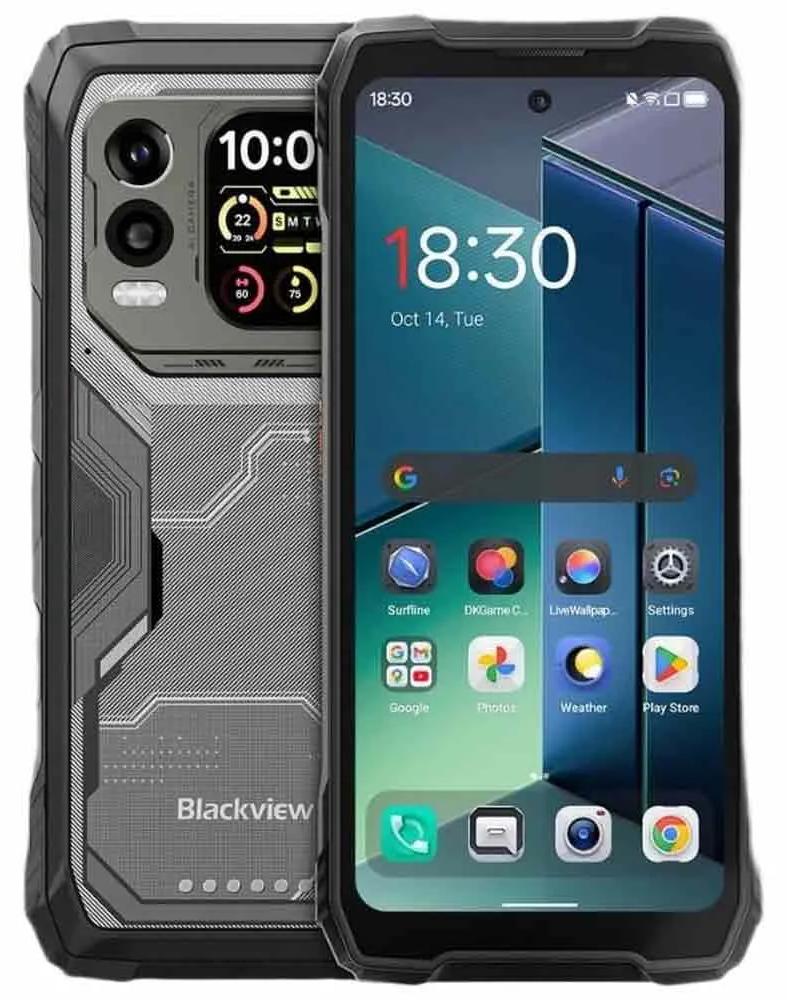
Blackview Xplore 1 Pro 12gb/256gb 6.7'' Smartphone One Size / EU Plug 220V One SizeEntdecken Sie das BLACKVIEW XPLORE 1 Pro, ein Smartphone, das entwickelt wurde, um härteste Umgebungen zu erobern, ohne Kompromisse bei Spitzenleistung einzugehen. Dieses Gerät ist der ultimative Begleiter für Abenteurer, Outdoor-Profis und alle, die unerschütterliche Zuverlässigkeit und Leistung verlangen. Gebaut, um zu bestehen, definiert das XPLORE 1 Pro die Standards für robuste Technologie vereint militärische Widerstandsfähigkeit mit Spezifikationen auf Flaggschiff-Niveau. Sein robustes Gehäuse ist darauf ausgelegt, Stürzen, Stößen, Wasser und Staub standzuhalten und stellt sicher, dass es überall, wo Sie unterwegs sind, einwandfrei funktioniert. Erleben Sie unübertroffene Geschwindigkeit und Reaktionsfähigkeit. Im Kern ist das XPLORE 1 Pro ein Leistungsmonster, angetrieben von einer beeindruckenden Kombination aus 12 GB RAM und einem fortschrittlichen 5G-fähigen Prozessor. Diese Konfiguration sorgt für seidenweiches Multitasking, sodass Sie mühelos zwischen anspruchsvollen Anwen439,70 €*Versand: 0,00 €Sichere Weiterleitung zum Anbieter
-
Warum funktioniert chkdsk nicht?
Es gibt verschiedene Gründe, warum chkdsk möglicherweise nicht funktioniert. Ein Grund könnte sein, dass das Dateisystem beschädigt ist und chkdsk nicht in der Lage ist, den Fehler zu beheben. Ein weiterer Grund könnte sein, dass chkdsk von einem anderen Programm oder Prozess blockiert wird, der auf das Dateisystem zugreift. Schließlich kann es auch sein, dass chkdsk nicht richtig ausgeführt wurde oder dass es aufgrund von Hardwareproblemen nicht funktioniert. **
-
Wie kann ich chkdsk ausführen?
Um chkdsk auszuführen, musst du die Eingabeaufforderung öffnen. Dazu kannst du "cmd" in das Suchfeld der Taskleiste eingeben und die Eingabeaufforderung als Administrator starten. Anschließend gibst du den Befehl "chkdsk" gefolgt von dem Laufwerksbuchstaben ein, für das du die Überprüfung durchführen möchtest. Du kannst auch zusätzliche Parameter wie "/f" hinzufügen, um Fehler automatisch zu beheben. Beachte, dass du den Computer möglicherweise neu starten musst, um chkdsk erfolgreich auszuführen. **
-
Wie kann ich chkdsk abbrechen?
Um chkdsk abzubrechen, kannst du einfach den Vorgang unterbrechen, indem du die Eingabetaste drückst. Dadurch wird chkdsk gestoppt und du kannst den Vorgang abbrechen. Alternativ kannst du auch den Task-Manager öffnen und den chkdsk-Prozess beenden. Es ist jedoch wichtig zu beachten, dass das Abbrechen von chkdsk zu Dateisystemfehlern führen kann, daher ist es ratsam, den Vorgang nur dann abzubrechen, wenn es unbedingt erforderlich ist. Es wird empfohlen, chkdsk nur dann abzubrechen, wenn du sicher bist, dass es keine anderen Möglichkeiten gibt, den Vorgang fortzusetzen. **
-
Wie führt man Chkdsk aus?
Um Chkdsk auszuführen, öffnen Sie das Startmenü und geben Sie "cmd" in die Suchleiste ein. Klicken Sie mit der rechten Maustaste auf "Eingabeaufforderung" und wählen Sie "Als Administrator ausführen". Geben Sie den Befehl "chkdsk" gefolgt von dem Laufwerksbuchstaben, den Sie überprüfen möchten, ein (z.B. chkdsk C:). Drücken Sie die Eingabetaste und bestätigen Sie, dass Sie Chkdsk beim nächsten Neustart ausführen möchten. Starten Sie Ihren Computer neu, um Chkdsk durchzuführen und eventuelle Probleme mit dem ausgewählten Laufwerk zu beheben. **
* Alle Preise verstehen sich inklusive der gesetzlichen Mehrwertsteuer und ggf. zuzüglich Versandkosten. Die Angebotsinformationen basieren auf den Angaben des jeweiligen Shops und werden über automatisierte Prozesse aktualisiert. Eine Aktualisierung in Echtzeit findet nicht statt, so dass es im Einzelfall zu Abweichungen kommen kann. ** Hinweis: Teile dieses Inhalts wurden von KI erstellt.